| 西門子PIC模塊6ES75131AL010AB0原裝正品 |
 |
價格:200 元(人民幣) | 產地:德國 |
| 最少起訂量:1臺 | 發貨地:上海 | |
| 上架時間:2018-04-02 10:40:51 | 瀏覽量:513 | |
上海贊國自動化科技有限公司
 |
||
| 經營模式:貿易公司 | 公司類型:其他有限責任公司 | |
| 所屬行業:電工設備 | 主要客戶:網上 | |
 在線咨詢 在線咨詢  |
||
| 聯系人:田輝 (先生) | 手機:18721188295 |
電話: |
傳真: |
| 郵箱:187047001@qq.com | 地址:上海市松江區新松江路2218弄6號 |
|
上海贊國自動化科技有限公司
上海贊國自動化科技有限公司(西門子分銷商)
我公司只銷售西門子原裝正品,享受西門子免費一年保修
一、S7 Open IE通訊概述
PLC 通過工業以太網 OPEN IE 通信方式下的 TCP IP 協議進行數據交換,需要使用以下程序塊:
這些通信功能塊可以在函數庫 Standard Library -> Communication Blocks 中找到。 用于連接 TCP IP 端點的參數存儲于一個數據結構體中。在本程序示例中,使用數據結構體 UDT65 "TCON_PAR",用戶將對這個數據結構體進行參數化。不需要在 NetPro 中配置通信連接。UDT65的創建需要使用 Open IE向導來完成。
1.使用Open IE 向導生成數據塊 (1) 打開Open Communication Wizard程序,如圖1所示:
(2)點擊“Next”,如圖2所示:
(3)在圖3畫面中選擇S7-300項目及數據塊的存貯路徑:
(4)在圖4畫面中點擊“Next”:
(5)在圖5畫面中選擇“TCP native”后點擊“Next”:
(6)在圖6畫面中選擇如下后點擊“Next”:
(7)在圖7畫面中選擇此PLC的連接方式(Active為Client,Passive為Server),通訊伙伴的IP地址及使用PLC的版本號:
(8)在圖8畫面中輸入本PLC及通訊伙伴的端口號:
(9)在圖9畫面中輸入生成的數據塊名稱,本程序中為UDT65:
(10)在圖10畫面中點擊“Next”:
(11)在圖11畫面中點擊“Finish”,結束配置:
2.PLC編程 (1)創建數據塊DB1,如圖12所示:
(2)拷貝FB63,FB54,FB65,FB66至項目中,并分別為其創建背景數據塊DB63,DB64,DB65,DB66,如圖13所示:
(3)在OB1中編程通訊程序,如圖14所示:
3.PLC通訊功能塊介紹 (1)調用FB65 建立通訊連接
輸入參數 "REQ" :其上升沿觸發來建立連接。 輸出參數:
輸出參數“STATUS”:錯誤信息。 (2)調用FB64 接收程序
輸入參數 "EN_R" :始終為“TRUE”。
輸出參數“STATUS”:錯誤信息。 (3)調用FB63 發送程序
輸入參數 "REQ" :為發送請求,上升沿有效。 輸出參數:
輸出參數“STATUS”:錯誤信息。 (4)調用FB66 中斷連接程序
輸入參數 "REQ" :為中斷連接請求,上升沿有效。 輸出參數:
輸出參數“STATUS”:錯誤信息。
4.Simotion側的編程
(2)打開服務器程序
port : Simotion自己的Port,如20016ES75152AM010AB0
connectionid : 連接ID,在OpenServer的返回值中。 (3)發送數據
Connectionid : 連接ID,在OpenServer的返回值中。
注意:
1. 概述
2.1 STEP7 V5.4 SP3 更新功能信息及升級軟件包可從以下鏈接地址下載 36068796
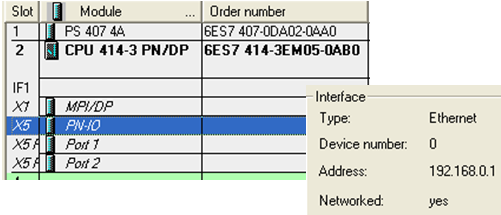
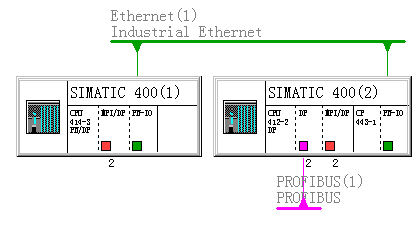
圖1表示1#站點,包含電源和CPU 414-3PN/DP,IP地址192.168.0.1;
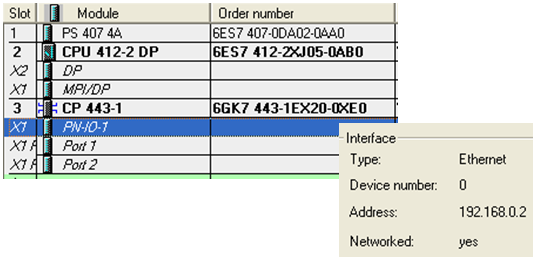
圖2表示2#站點,包括電源,CPU412-2DP以及CP443-1通訊模塊,IP地址192.168.0.2
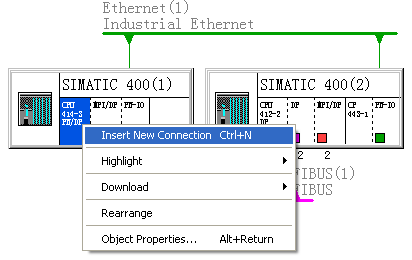
建立兩個站點之間的S7連接,單擊CPU414-3PN/DP,單擊鼠標右鍵,選擇“Insert New Connection”, 如圖4
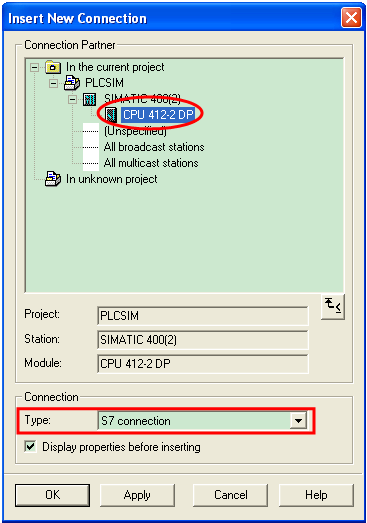
在“Insert New Connection”對話框選擇通訊方CPU(Partner),選擇連接類型S7 connection(默認選擇),如圖5
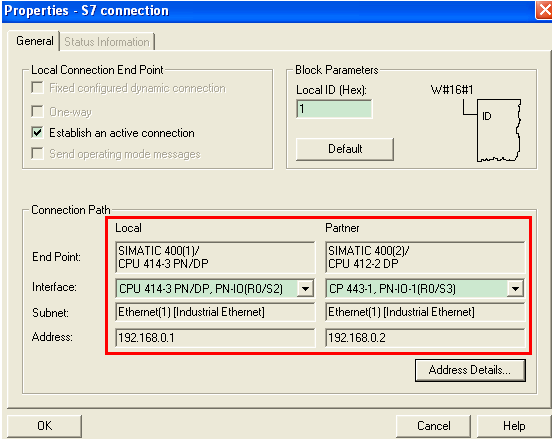
點擊“OK”按鈕進入“S7 connection ”屬性對話框設置如圖6,在連接路徑“Connection Path”中可以看到通訊雙方CPU及通訊接口地址。
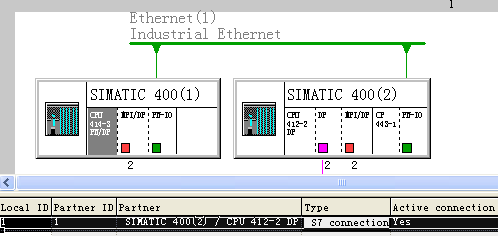
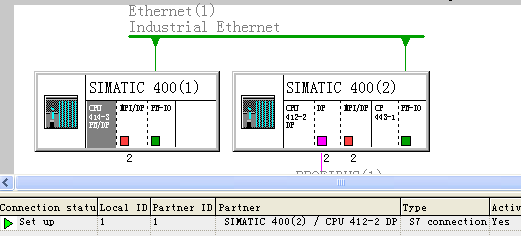
點擊“OK”按鈕,在網絡結構圖下方列表中生成S7連接如圖7,編譯保存完成網絡組態。
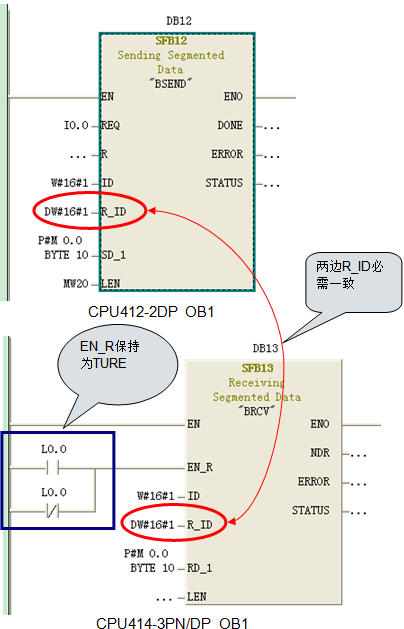
5. STEP7編程 本例程在414-3PN/DP的OB1中調用SFB12,412-2DP的OB1中調用SFB13實現兩個PLC之間的S7通訊,通訊長度10個字節,如圖8。
6. PLCSIM仿真調試
6.1 啟動仿真
? STEP7 SIMATIC Manager工具欄單擊 圖標,如圖10
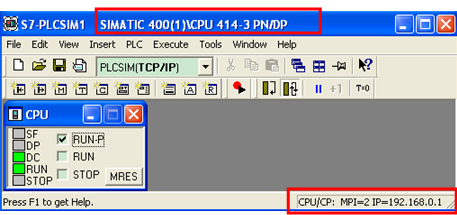
啟動后顯示CPU仿真界面S7-PLCSIM1如圖11
6.2 下載項目
西門子代理商
6.2.1. 選擇通訊接口
6.2.2. 下載1#站點
下載完成后如圖14在標題欄顯示當前模擬的1#站點CPU414-3PN/DP,狀態欄顯示CPU可用的接口類型及地址;
6.2.3. 下載2#站點
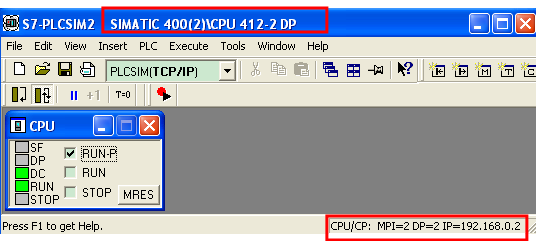
然后重復下載1#站點的操作步驟,下載2#站點到PLCSIM2,如圖16
6.3 通訊調試
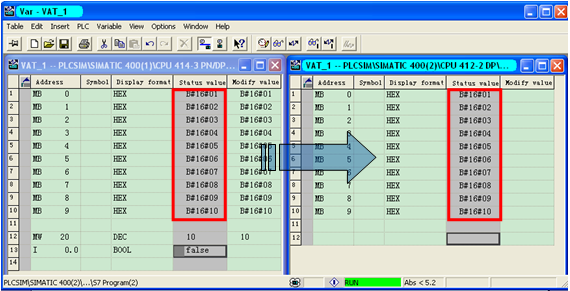
如圖18,在兩個站點BLOCK中各建一個變量表,1#站點監控發送緩沖區MB0~MB9,在MW20中設置發送長度10,I0.0由0變1產生上升沿時將數據發送給2#站點;2#站點監控接收緩沖區MB0~MB9。
|
| 版權聲明:以上所展示的信息由會員自行提供,內容的真實性、準確性和合法性由發布會員負責。機電之家對此不承擔任何責任。 友情提醒:為規避購買風險,建議您在購買相關產品前務必確認供應商資質及產品質量。 |